Postupy
Každý postup uvádí, co musíš mít splněno předem, a popisuje jednotlivé kroky v pořadí, jak jdou za sebou. Sekce Řešení problémů na konci postupu ti pomůže, pokud něco nefunguje.
1. Přihlášení do aplikace
Předpoklad: platný TUL účet (student nebo zaměstnanec TUL) a aplikace TULmarket nainstalovaná v telefonu.
- Otevři aplikaci TULmarket.
- Klepni na Přihlásit se přes TUL účet.
- Zadej přihlašovací údaje TUL – stejné jako do školního e-mailu nebo IS/STAG.
- Pokud je na účtu zapnuté dvoufaktorové ověření, potvrď ho v autentizační aplikaci.
- Po přesměrování zpět do aplikace jsi přihlášen/a.
Při prvním přihlášení se profil vytvoří automaticky. Jméno a e-mail se přeberou z TUL účtu.
Řešení problémů
Přihlášení selže. Zkontroluj, že zadáváš TUL přihlašovací údaje, ne přihlašovací údaje k soukromému účtu.
Přihlašovací stránka se neotevře. Zkontroluj připojení k internetu, zavři aplikaci a otevři ji znovu.
2. Vytvoření inzerátu
Předpoklad: jsi přihlášen/a do aplikace.
- Klepni na Přidat (ikona +) v dolní liště.
- Vyplň Název zboží (max. 128 znaků).
- Vyplň Popis – uveď stav, důvod prodeje a další informace (max. 1024 znaků).
- Vyber Stav předmětu: Nové, Jako nové, Použité nebo Repasované.
- Klepni na Přidat fotografie a vyber 1–5 snímků z galerie nebo vyfoť přímo.
- Vyber Kategorii ze seznamu.
- Vyber Typ nabídky a vyplň příslušné údaje:
- Prodej: zadej cenu v Kč, nebo zaškrtni Cena dohodou
- Půjčení: zadej cenu za období a datum, do kdy je zboží dostupné
- Výměna: zadej, za co chceš vyměnit, nebo zaškrtni Otevřen různým nabídkám
- Klepni na Zveřejnit.
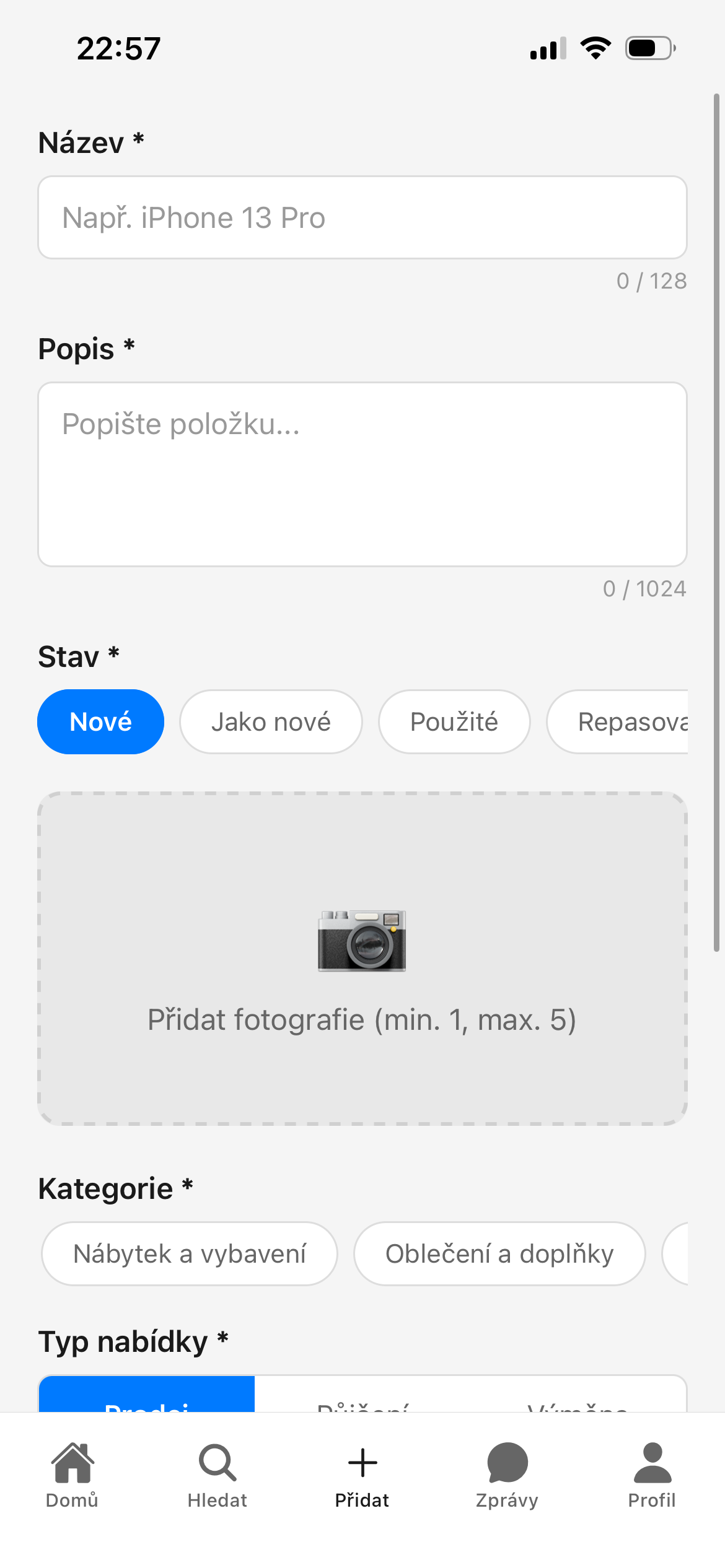
Obr.: Formulář pro přidání inzerátu s výběrem typu a nahráním fotografií
Tipy pro lepší inzerát
Vyfoť zboží na světlém, neutrálním pozadí. Přilož fotografii případného poškození – předejdeš tak nedorozuměním při předání.
Řešení problémů
Tlačítko Zveřejnit je neaktivní. Zkontroluj, že jsou vyplněna všechna povinná pole – název, kategorie, typ a alespoň jedna fotografie.
3. Vyhledávání a filtrování zboží
Předpoklad: jsi přihlášen/a do aplikace.
Vyhledávání podle názvu
- Klepni na Hledat v dolní liště.
- Zadej hledaný výraz do pole Co hledáš?, například „Matematická analýza" nebo „lampička".
- Výsledky se aktualizují průběžně při psaní.
- Pro rychlé filtrování podle typu použij záložky Vše / Prodej / Půjčení / Výměna pod vyhledávacím polem.
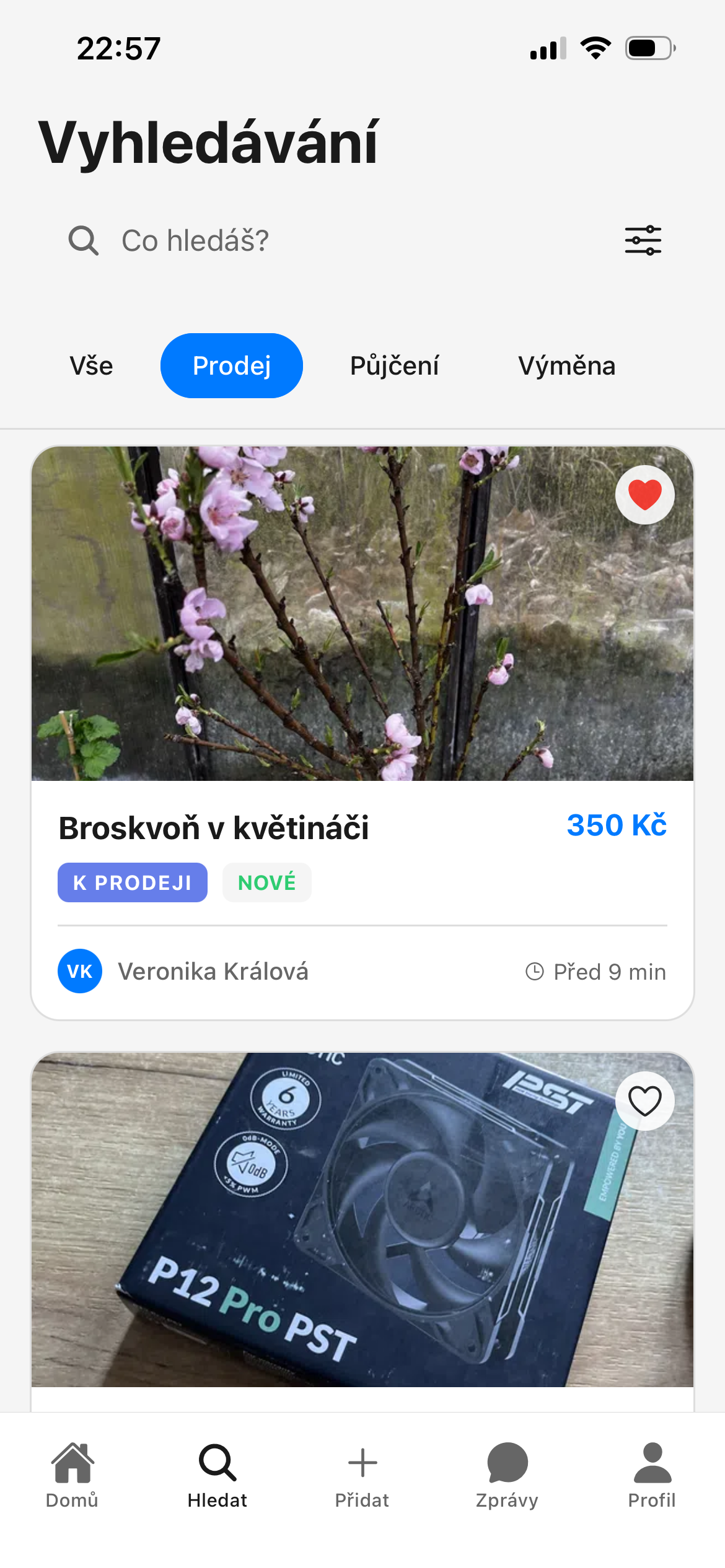
Obr.: Obrazovka vyhledávání s průběžnými výsledky a přepínáním typu nabídky
TIP
Pokud nenajdeš co hledáš, zkus kratší nebo obecnější výraz.
Filtrování a řazení výsledků
Klepni na ikonu filtru vpravo od vyhledávacího pole.
Nastav jeden nebo více filtrů:
Filtr Možnosti Kategorie Učebnice a studijní materiály / Kurzy a doučování / Kancelářské potřeby / Elektronika a příslušenství / Nábytek a vybavení / Oblečení a doplňky / Hudba, filmy a hry / Sportovní vybavení / Jízdenky a doprava / Služby a výpomoc Typ nabídky Prodej / Půjčení / Výměna Cenové rozpětí Minimální a maximální cena v Kč Řazení Nejnovější / Nejstarší / Cena: nejnižší / Cena: nejvyšší Klepni na Zobrazit výsledky.
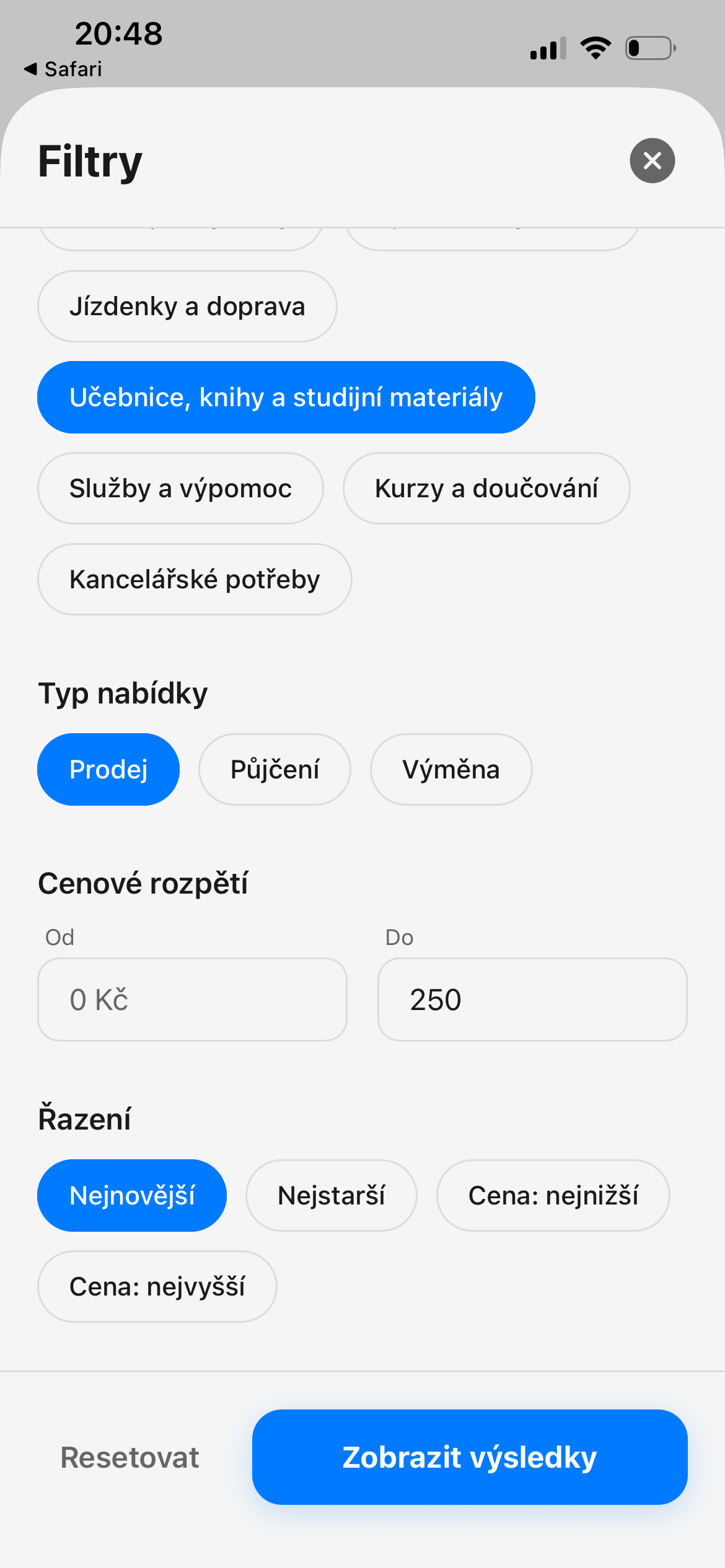
Obr.: Panel s rozšířenými filtry a možnostmi řazení pro zpřesnění výsledků
Filtry lze libovolně kombinovat. Pro zrušení všech filtrů klepni na Resetovat.
4. Kontaktování prodejce
Předpoklad: jsi přihlášen/a a máš otevřený detail inzerátu jiného uživatele.
Zahájení konverzace
- Otevři detail inzerátu.
- Prohlédni si fotografie, popis a profil prodejce.
- Klepni na Kontaktovat prodejce.
- Napiš zprávu – uveď zájem o zboží a navrhni místo a čas předání.
- Klepni na Odeslat.
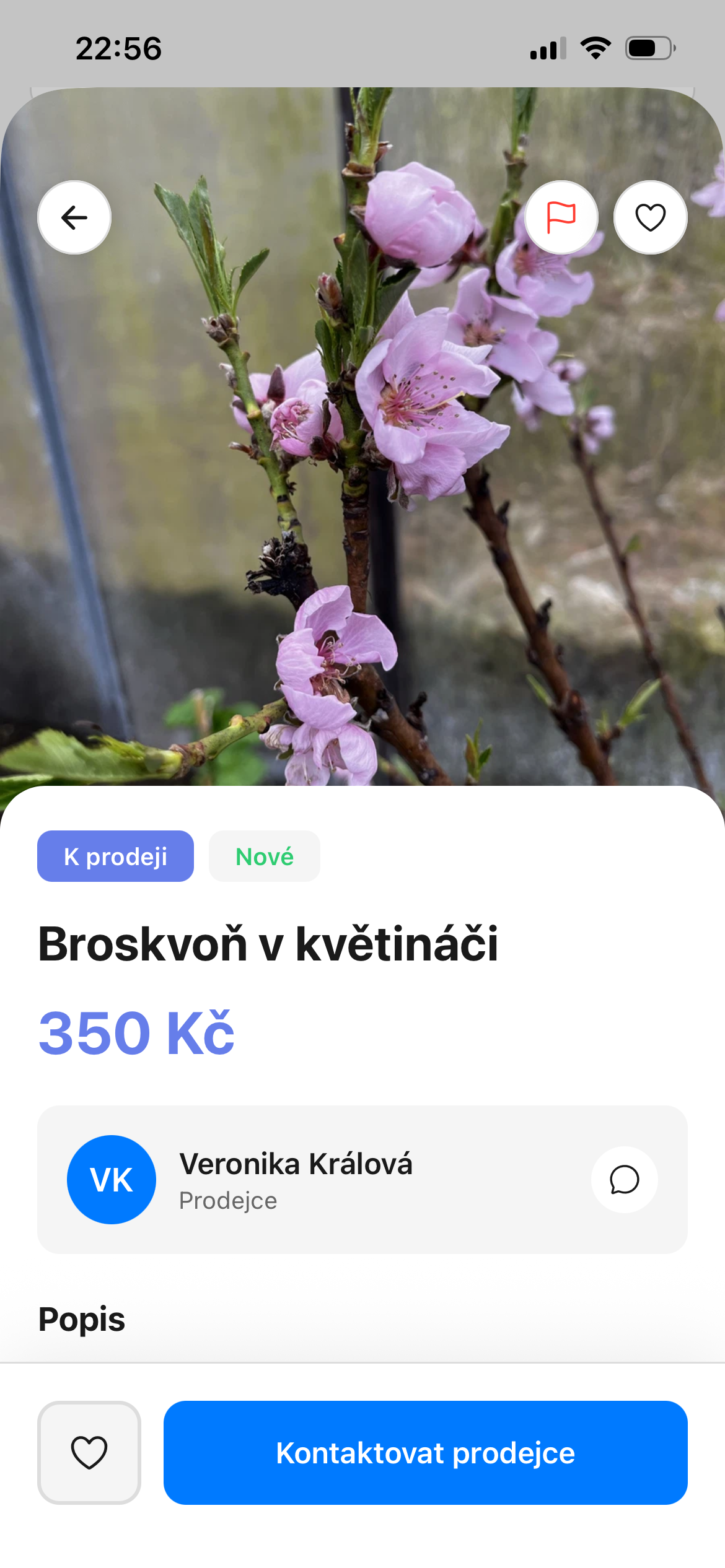
Obr.: Detail inzerátu zobrazující fotky, popis a tlačítko pro kontaktování prodejce
Pokračování v konverzaci
- Klepni na Zprávy v dolní liště.
- Vyber konverzaci ze seznamu.
- Napiš zprávu a klepni na Odeslat.
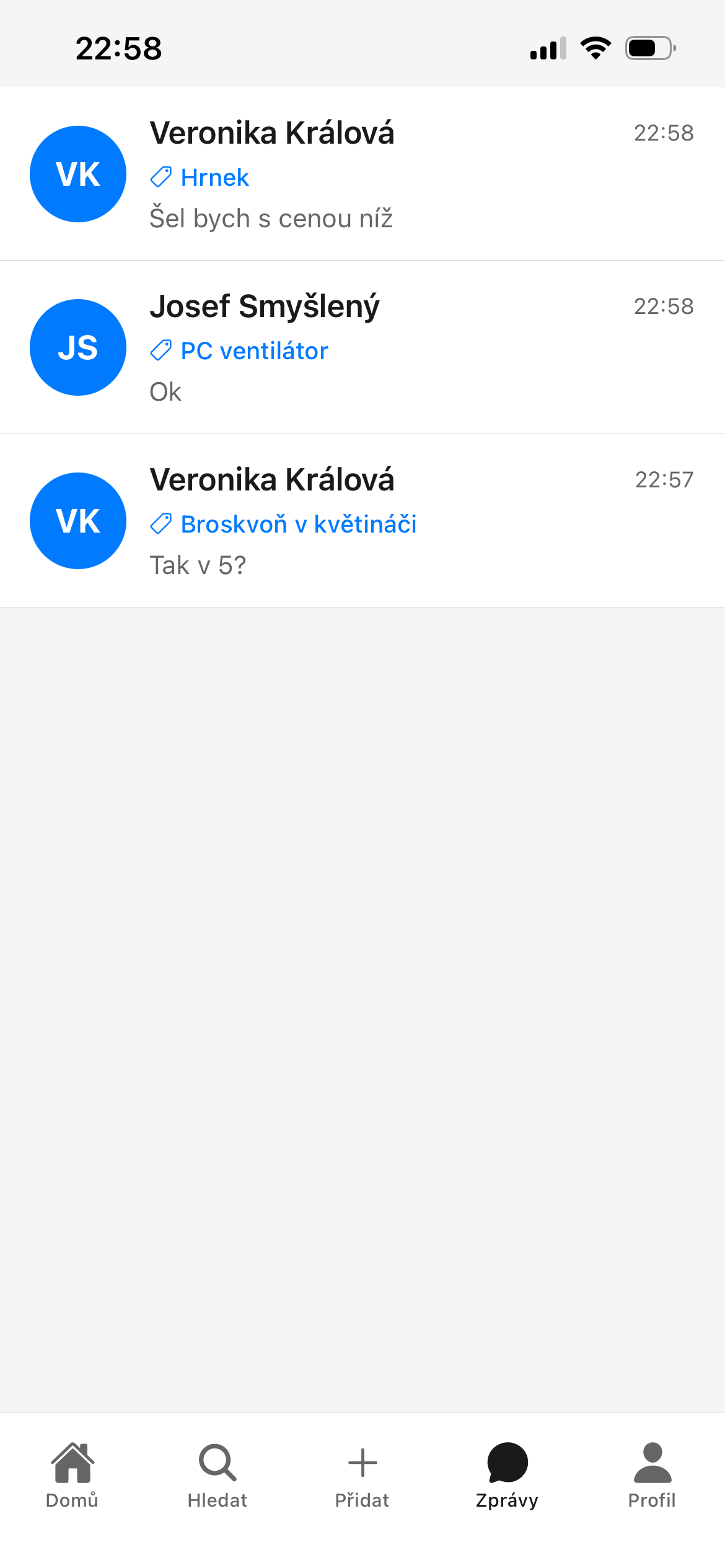
Obr.: Zobrazení seznamu aktivních konverzací s nabídkami
Řešení problémů
Tlačítko Kontaktovat prodejce se nezobrazuje. Prohlížíš vlastní inzerát – na vlastní inzeráty zprávu poslat nelze.
Zpráva se neodeslala. Zkontroluj připojení k internetu a zkus znovu.
5. Předání zboží a dokončení transakce
Předpoklad: jsi přihlášen/a, máš aktivní inzerát a v chatu jsi se dohodl/a s kupujícím na předání.
Zahájení předání (prodávající)
- V chatu s kupujícím klepni na Předat.
- Předej zboží osobně kupujícímu.
- Kupující potvrdí převzetí v aplikaci – viz níže.
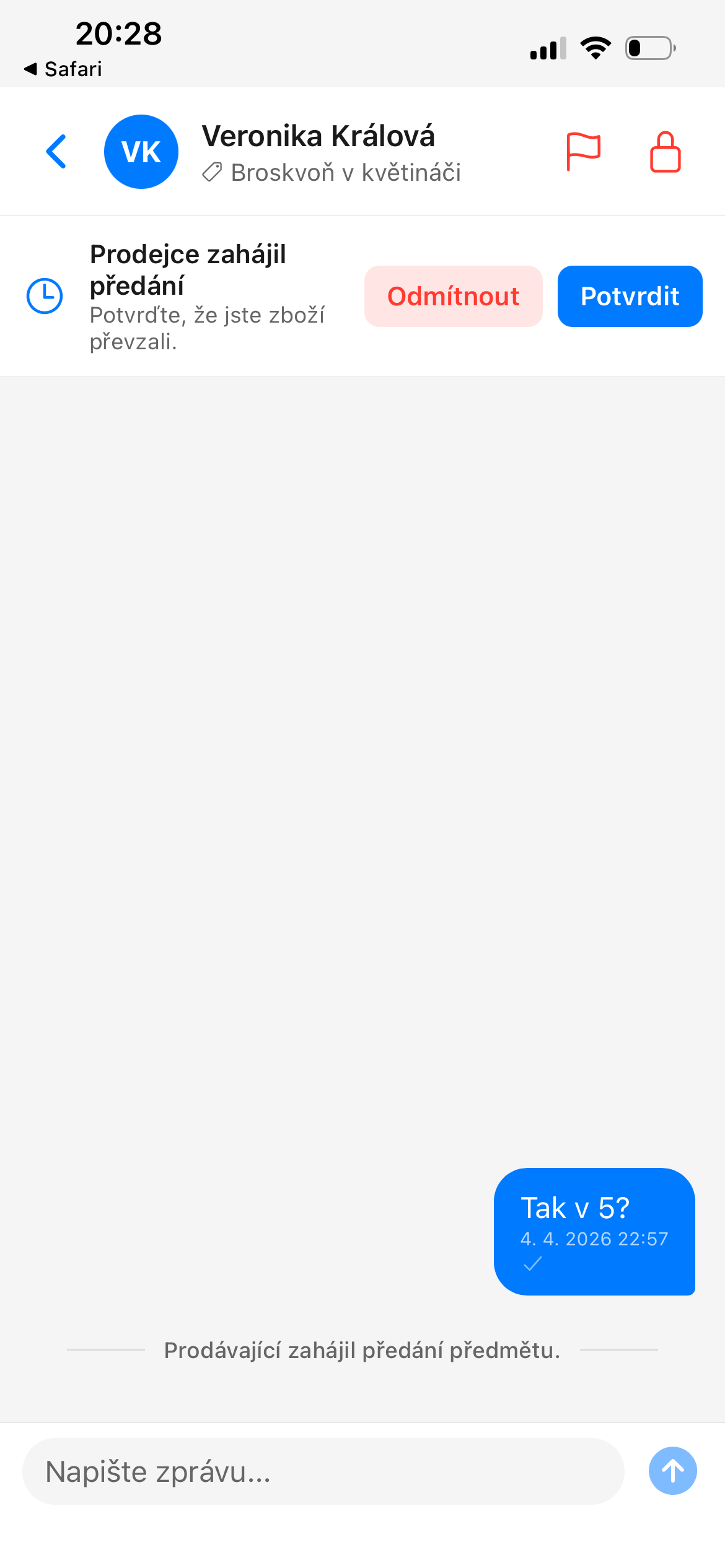
Obr.: Výzva k potvrzení v chatu, která se zobrazí kupujícímu po iniciaci předání prodejcem
Potvrzení převzetí (kupující)
- V chatu se ti zobrazí výzva Prodejce zahájil předání.
- Po fyzickém převzetí zboží klepni na Potvrdit.
Obchod je dokončen. V chatu se zobrazí zpráva Obchod dokončen! Zboží bylo úspěšně předáno. a tlačítko Hodnotit pro ohodnocení protistrany.
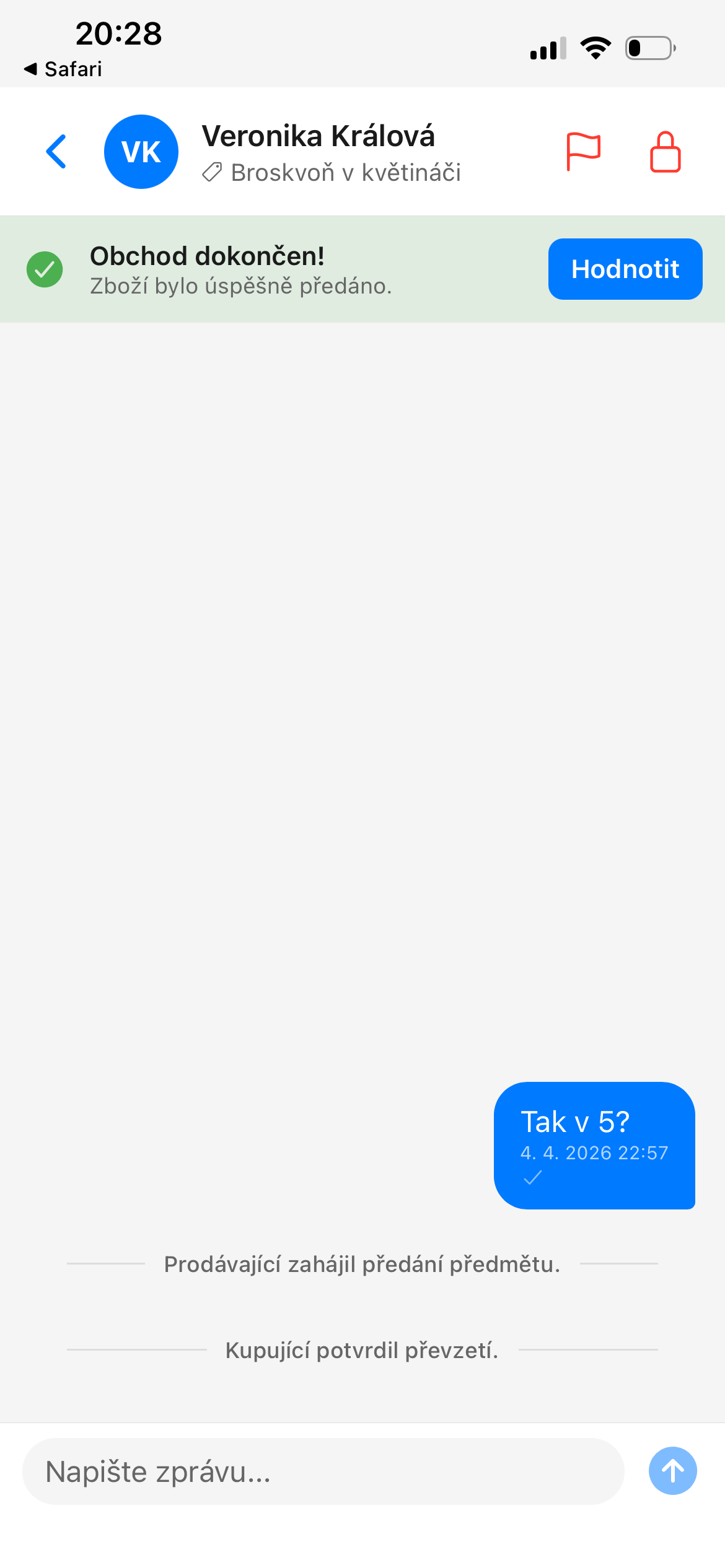
Obr.: Potvrzení o dokončení obchodu po převzetí a zpřístupnění hodnocení
Zrušení předání
Předání může zrušit kupující klepnutím na Odmítnout, nebo prodávající klepnutím na Zrušit předání v chatu. Inzerát se vrátí do stavu Aktivní.
Řešení problémů
Kupující nepotvrzuje převzetí. Připomeň mu to přes chat. Pokud situaci nelze vyřešit, může prodávající předání zrušit – inzerát se znovu aktivuje a lze ho nabídnout jinému zájemci.
6. Hodnocení protistrany
Předpoklad: transakce je dokončena.
- V chatu klepni na Hodnotit v banneru Obchod dokončen!
- Vyber hodnocení 1–5 hvězdiček.
- Volitelně přidej komentář.
- Klepni na Odeslat vpravo nahoře.
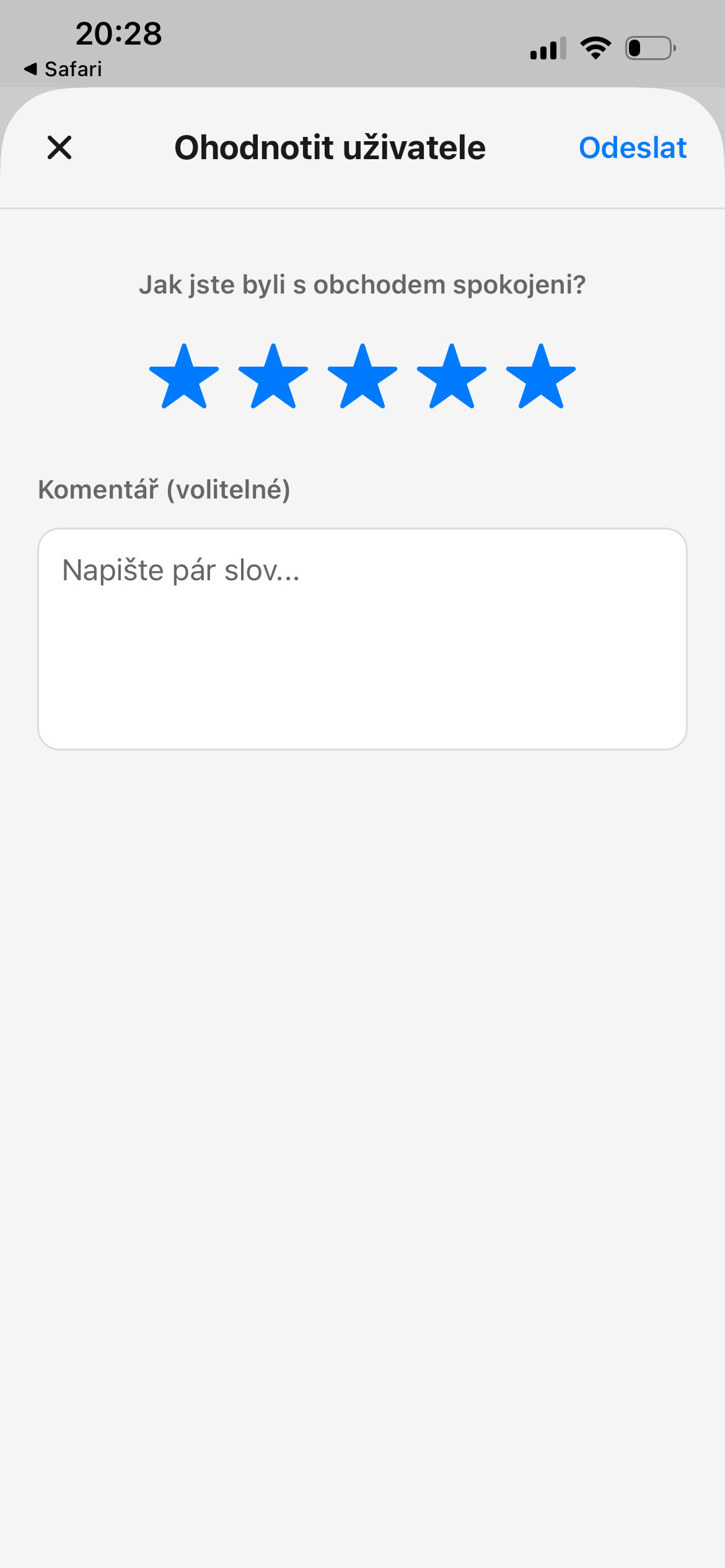
Obr.: Formulář pro udělení hodnocení a sepsání zkušenosti po úspěšném předání
Pro zobrazení hodnocení jiného uživatele klepni na jeho jméno nebo fotografii – zobrazí se profil s průměrným hodnocením a komentáři.
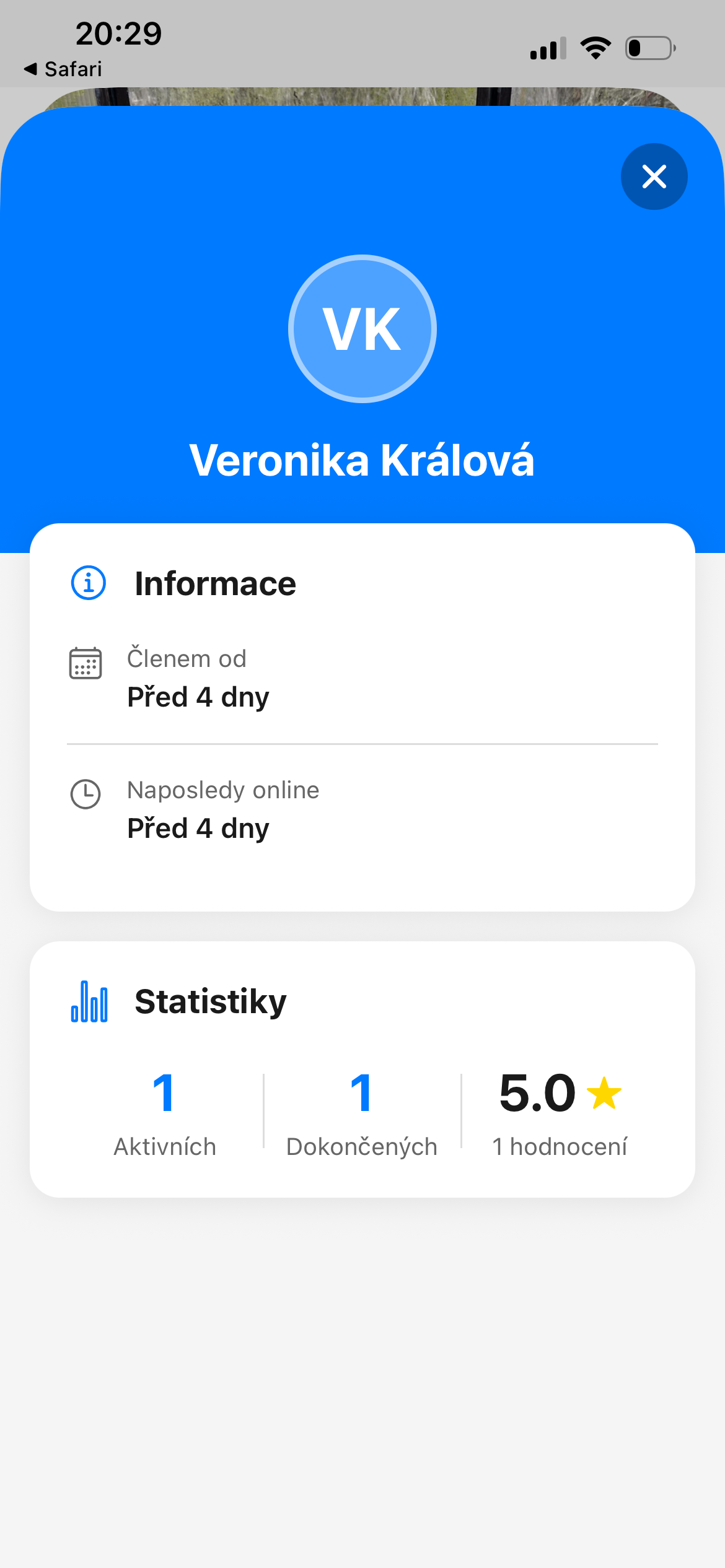
Obr.: Zobrazení veřejného profilu jiného uživatele s jeho průměrným hodnocením
7. Úprava a smazání inzerátu
Předpoklad: jsi přihlášen/a a máš alespoň jeden vlastní inzerát.
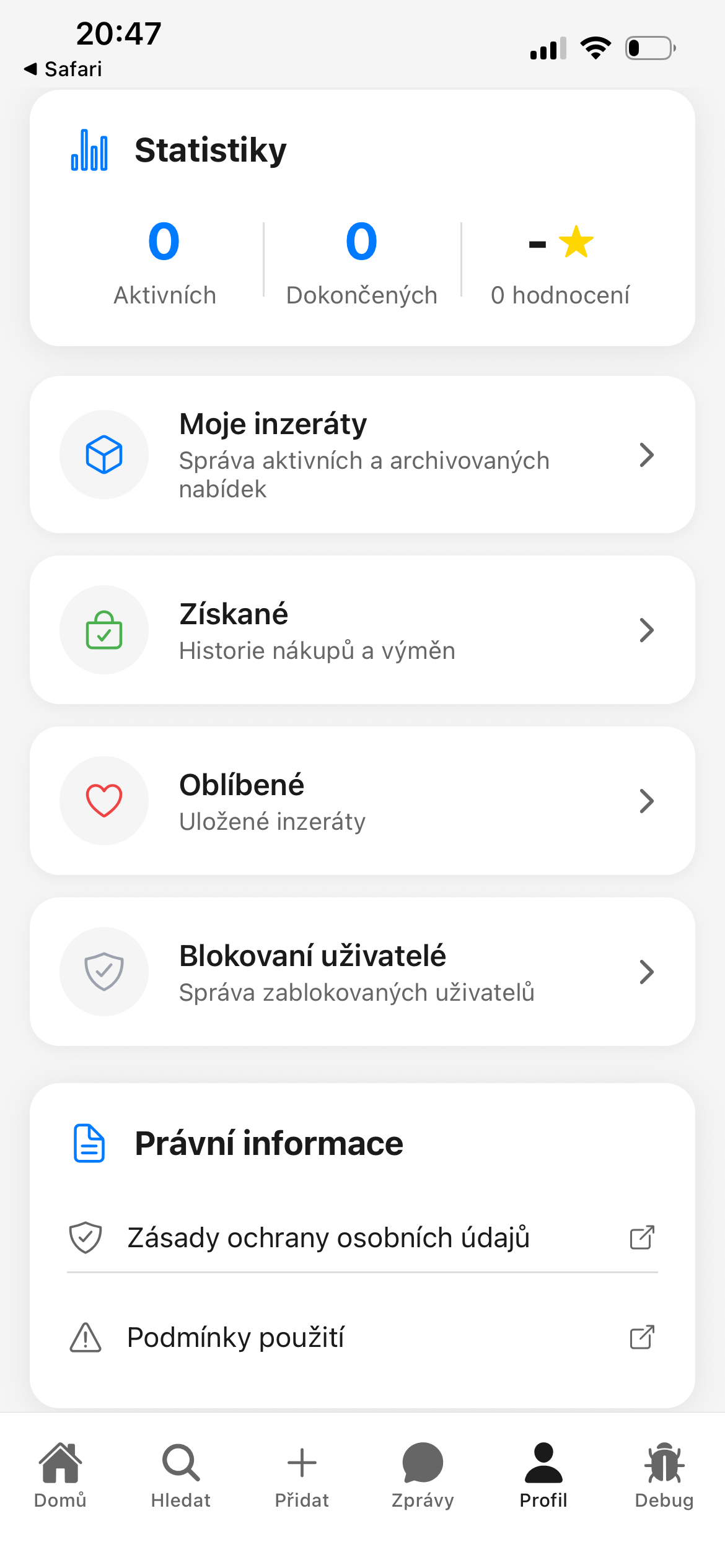
Obr.: Vlastní profilová stránka s přehledem aktivních a prodaných inzerátů
Úprava inzerátu
- Klepni na Profil v dolní liště.
- Klepni na Moje inzeráty.
- Klepni na inzerát, který chceš upravit.
- Klepni na ikonu tužky vpravo nahoře.
- Uprav potřebná pole – název, popis, cenu nebo fotografie.
- Klepni na Uložit změny.
Smazání inzerátu
- Klepni na Profil v dolní liště.
- Klepni na Moje inzeráty.
- Klepni na inzerát, který chceš smazat.
- Klepni na ikonu koše.
- Potvrď smazání.
Pozor
Smazaný inzerát nelze obnovit.
8. Oblíbené inzeráty
Předpoklad: jsi přihlášen/a do aplikace.
Přidání do oblíbených
- Otevři detail inzerátu.
- Klepni na ikonu srdce vpravo nahoře.
Inzerát se uloží do seznamu oblíbených.
Zobrazení oblíbených
- Klepni na Profil v dolní liště.
- Klepni na Oblíbené.
Odebrání z oblíbených
- Otevři detail inzerátu.
- Klepni na ikonu srdce vpravo nahoře – inzerát se odebere ze seznamu.
INFO
Pokud je inzerát v oblíbených ve stavu Dokončeno, odebere se automaticky.